Sei un appassionato di intelligenza artificiale e ti intriga l’idea di generare Video con Midjourney ma non sai da dove cominciare?
Nessun problema: sei nel posto giusto.
Qui trovi tutte le informazioni di cui hai bisogno, spiegate in modo semplice e diretto.
In questa guida ti mostrerò passo dopo passo come passare da una singola immagine a un breve video con Midjourney, così potrai iniziare subito a sperimentare con la tua creatività senza perdere tempo.
Io sono Lorenzo, sono un self publisher dal 2019 e da anni aiuto centinaia di persone a costruire una nuova entrata online grazie a questo modello di business mostrando anche come sfruttare i benefici dell’intelligenza artificiale.
Iniziamo subito!
Sommario:
- Step 1 – Scegli l’immagine di partenza.
- Step 2 – Esplora e lasciati ispirare dai prompt degli altri creator!
- Step 3 – Imposta la risoluzione e scarica il tuo video.
- Step 4 – Estendi la lunghezza dei tuoi video e anima le tue immagini!
- Padroneggia la potenza della grafica digitale!
- F.A.Q.
Step 1: Scegli l’immagine di partenza.
Midjourney ha introdotto una funzione attesissima dagli appassionati dell’intelligenza artificiale generativa: una novità che permette di creare un video a partire da una singola immagine.
Non devi più partire da zero “promptando” alla cieca: puoi animare una tua immagine direttamente da Midjourney e ottenere subito qualcosa di concreto.
Per iniziare, vai nella tua galleria e scegli un’immagine che ti ispira: l’importante è che ti suggerisca un movimento credibile (uno sguardo, un gesto o uno sfondo dinamico).
Sotto l’immagine vedrai il nuovo pulsante “Animate”, cliccalo.
Da qui puoi vedere che hai due modalità tra cui scegliere: “Low Motion” e “High Motion”.
La prima aggiunge un movimento leggero mentre la seconda corrisponde a uno più marcato.
Il mio consiglio è quello di provarle entrambe: Midjourney genererà due clip in maniera tale che tu possa confrontarle.
Ecco un trucco utile: tieni premuto “Command/Ctrl” e muovi il mouse a destra/sinistra per scorrere rapidamente l’anteprima.
È una comoda scorciatoia per capire come evolve il movimento senza far ripartire tutto ogni volta.
Attenzione: al momento non c’è audio e il formato del video segue l’aspect ratio dell’immagine originale (cioè, se la tua immagine è quadrata il video risulterà quadrato, se invece la foto è verticale, il video verrà registrato verticalmente).
Quindi, se punti a utilizzare i tuoi filmati su social prettamente verticali, parti già da un’immagine da 9:16.
Guarda come cambia la resa tra Low e High Motion e scegli quella che valorizza meglio il tuo soggetto.
Step 2: Esplora e lasciati ispirare dai prompt degli altri creator!
Nella vista “Explore”, in alto a destra trovi la sezione “Images”: qui scorrono le creazioni pubbliche della community sia di immagini che di video.
È una miniera d’oro: puoi aprire un contenuto che ti piace e prendere ispirazione vedendo il prompt usato dall’autore per generarlo.
Osserva come i creator impostano il movimento, l’atmosfera o gli effetti: spesso basta leggere il prompt per capire la “ricetta” e, se qualcosa ti colpisce, puoi riutilizzare o adattare il comando alle tue immagini.
Per navigare meglio, clicca con il tasto destro del mouse e disattiva l’autoplay dei video.
In questo modo le clip restano ferme finché non passi il cursore: decidi tu quando farli partire e te li gusti con calma.
Prenditi del tempo per analizzare i trend: certi stili e transizioni funzionano molto sui social (surrealismo, macro dinamiche, zoom cinematici, etc.).
Da qui, salvati i prompt migliori e costruisciti una libreria personale da cui prendere ispirazione per le tue creazioni.
Ricorda che non si tratta di copiare ma di capire le leve migliori da utilizzare: la scelta del soggetto, la direzione della camera, l’intensità movimento e tanto altro ancora.
Sono sicuro che con due o tre test mirati troverai il tuo stile.
Step 3: Imposta la risoluzione e scarica il tuo video.
Al momento la risoluzione di default dei video su Midjourney è 480p.
Per scaricare il filmato, apri la clip e usa il comando di “download“: scaricherai il file a quella risoluzione.
È chiaro: non è un’esperienza “top” ma è più che sufficiente per test, bozze creative e un utilizzo sui social.
Se ti serve una qualità maggiore, puoi “upscalare” la qualità dei contenuti con dei software esterni (ce ne sono di molto validi, anche se possono costare).
A tal proposito, devi sapere che c’è un’aggiunta recente pensata proprio per l’utilizzo sui social network: un’opzione di download ottimizzato che riduce la perdita di qualità dovuta alle compressioni delle piattaforme.
Quando clicchi per scaricare, puoi scegliere la nuova icona dedicata ai social media per una resa migliore.
Riassumendo:
- Scarica in 480p per avere subito il file.
- Se pubblichi sui social, valuta il download ottimizzato.
- Per progetti “premium”, fai un upscale esterno.
Non farti bloccare dal numero: l’obiettivo qui è produrre velocemente, testare stili e capire cosa funziona.
La qualità crescerà man mano che lo strumento evolverà.
Ho un regalo per te!
La parte più divertente arriva ora: puoi guidare l’animazione con un prompt personalizzato!
Proprio così: oltre all’automazione (Low/High Motion), c’è la modalità “Manual“ con campo “Starting Frame“: qui trascini l’immagine e scrivi cosa deve succedere.
“Ok Lorenzo, ma che prompt inserisco?”
Per aiutarti, ho preparato un Custom GPT pensato proprio per generare prompt efficaci per i tuoi video con Midjourney.
Funziona così:
- Scarica l’immagine che vuoi animare sul tuo PC.
- Apri il Custom GPT e caricala.
- Il GPT ti farà 6 domande mirate.
- Rispondi puntuale: con quelle info il GPT costruisce per te un prompt completo da utilizzare.
- Dopodichè incolla il prompt in Midjourney (in modalità Manual) e lancia l’animazione.
Questo è il modo più veloce per ottenere risultati coesi e cinematografici partendo dalla tua immagine.
Accedi al Custom GPT cliccando sul pulsante qui sotto!
Step 4: Estendi la lunghezza dei tuoi video e anima le tue immagini!
Una volta generata la tua prima clip, al posto di “Animate“ comparirà “Extend Video“.
Con questo strumento potrai prolungare la scena in due modi:
- Manual: scrivi cosa succede dopo (specifica se vuoi una nuova azione, un movimento particolare della camera oppure un effetto particolare).
- Auto: lascia che Midjourney continui la storia in autonomia.
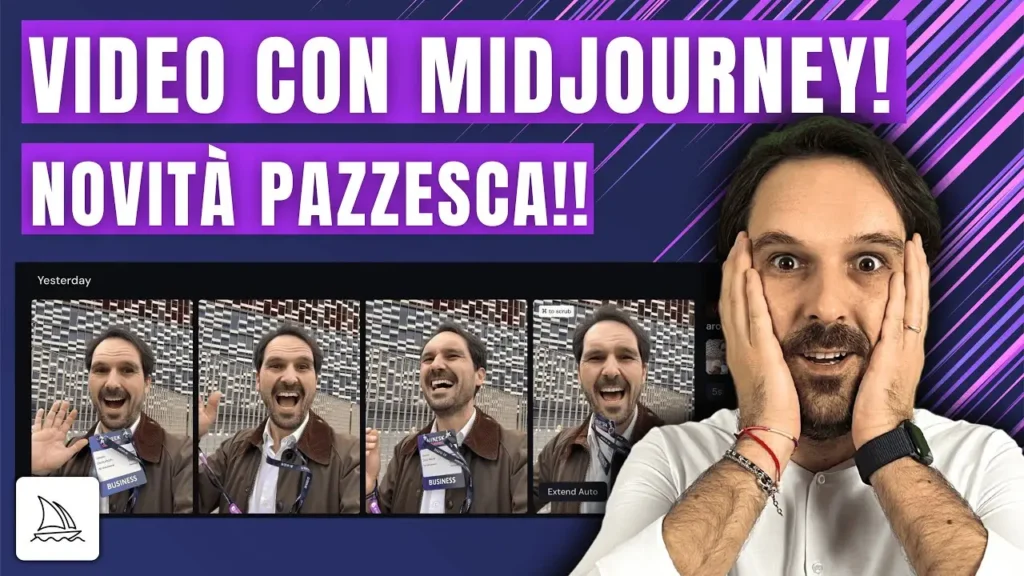
Puoi estendere il tuo video fino a quattro volte, arrivando a circa 20 secondi; ognuna di queste estensioni partirà dall’ultimo frame del filmato precedente, così la transizione rimarrà coerente e naturale.
Il bello è che ogni estensione può dare risultati un po’ diversi, pertanto, vale la pena generare più varianti e scegliere la migliore.
Spesso una sequenza trova ritmo e intensità proprio tra la seconda e la terza estensione.
E non finisce qui: puoi animare anche una tua foto!
Proprio così.
Per fare ciò, trascina lo scatto nello “Starting Frame“, scegli una Low oppure High Motion, dai il prompt (per esempio, “l’uomo ride, il badge ondeggia al collo”) e lascia lavorare il modello.
Il risultato è impressionante: piccoli gesti, sguardi e dettagli prendono vita in modo sorprendente.
Tra l’altro, se crei contenuti, questa funzione è una miniera d’oro per trailer corti, teaser social e slideshow dinamici.
Parti dal tuo archivio immagini e trasformalo in clip pronte da pubblicare!
Padroneggia la potenza della grafica digitale!
Questo era tutto ciò che dovevi sapere su come creare dei Video con Midjourney a partire da una singola immagine.
Ora conosci tutto ciò che ti serve sapere dalla scelta dell’immagine di base alle animazioni, da dove trarre ispirazione fino a come scaricare, ottimizzare ed estendere le scene nel modo che più preferisci.
Sappi che se sei un self publisher, vuoi padroneggiare il design per libri e vuoi dare vita ai tuoi contenuti, ho qualcosa che può fare al caso tuo: Pionieri della Grafica Digitale, il percorso pensato per:
- Creare copertine che catturano l’attenzione.
- Impaginare interni professionali e leggibili.
- Imparare a sfruttare le AI con consapevolezza.
Grazie a Pionieri della Grafica Digitale imparerai:
- La mentalità giusta per affrontare un percorso creativo e tecnico.
- Come avvicinarti ai software essenziali per il tuo lavoro.
- Quali sono i diversi tipi di contenuti che potrai creare, dalle copertine ai layout interni.
- Come scegliere dei fonts ottimali per i tuoi prodotti.
- Il modo corretto per utilizzare i software grafici e l’intelligenza artificiale nel processo di design.
- Come progettare e realizzare i tuoi libri, dall’idea alla versione finale.
Clicca sul pulsante che trovi qui sotto e guarda l’elenco completo delle lezioni presenti!
Non perderti la mia videolezione gratuita sul Self Publishing!
Ti insegnerò:
- Come funziona Amazon KDP e perché è un’opportunità.
- Che tipi di libri si possono pubblicare.
- Quali strumenti servono per iniziare.
- Come si costruisce un libro di qualità (che vende).
Scoprirai anche come farlo in soli 7 giorni.
F.A.Q.
Midjourney può creare video?
Sì.
Midjourney ora permette di generare brevi video partendo da una singola immagine.
Come generare video con IA?
Segui questi passaggi:
1. Scegli l’immagine di partenza nella tua galleria su Midjourney.
2. Premi “Animate” e scegli “Low” o “High Motion” per generare le prime clip.
3. In alternativa, usa “Manual” e “Starting Frame”: da qui trascina l’immagine che desideri animare, scrivi il tuo prompt (puoi fartelo generare dal Custom GPT) e lancia l’animazione.
4. Scarica il video oppure usa il download ottimizzato per i social; per progetti premium valuta un upscale esterno.
5. Con Extend Video puoi allungare la scena fino a 4 volte, mantenendo transizioni coerenti.